
IPTV no Fire Stick: como instalar o WPlay
O Fire Stick é um dos aparelhos mais usados para IPTV no Brasil, mas não tem o WPlay na loja padrão da Amazon, então a instalação é feita por sideload. O processo leva menos de cinco minutos e só precisa de um app auxiliar, o Downloader.
Antes de começar, confira o modelo ao lado. Os Fire Stick lançados a partir de outubro de 2025 vêm com outro sistema e ainda não instalam o aplicativo, então vale checar isso primeiro em vez de descobrir no meio do caminho.
Confira seu modelo
Não instala
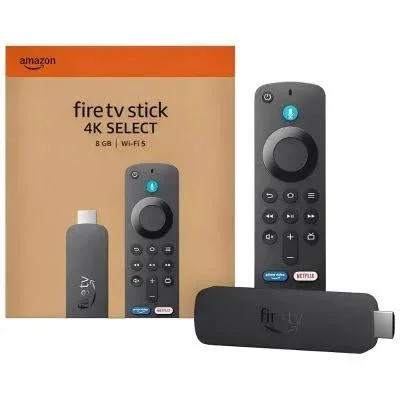
- Fire TV Stick 4K Select
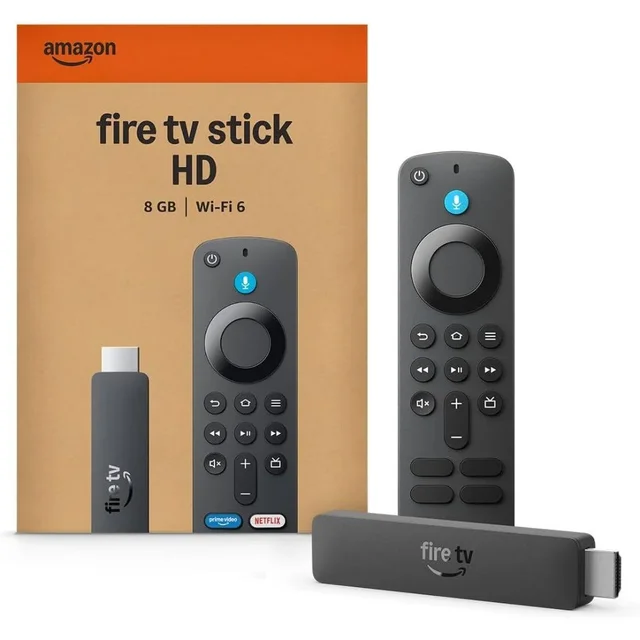
- Fire TV Stick HD (2026)
Instala normalmente
- Fire TV Stick 4K Max
- Fire TV Stick 4K Plus
- Fire TV Stick HD (2024)
Atenção ao "HD": existe nos dois lados. O de 2024 funciona, o de 2026 não.
Passo a passo
1. Instale o Downloader
Na tela inicial do Fire Stick, vá em Buscar e digite "Downloader". É um app gratuito da própria Amazon Appstore.
2. Digite o código
Abra o Downloader e digite o código de instalação do WPlay. A instalação começa automaticamente.
3. Autorize a instalação
O Fire OS vai avisar sobre "fontes desconhecidas". É esperado. Confirme e a instalação segue normal.
4. Login e pronto
Abra o WPlay na tela inicial, informe usuário, senha e URL do servidor. Da próxima vez, ele abre sozinho com o aparelho.
Downloader sumiu da lista de apps autorizados?
Nas versões mais recentes do Fire OS 7 e 8 (modelos de 2025), o Downloader pode não aparecer na lista de apps autorizados a instalar arquivos. É um bug do sistema, não significa que o aparelho está com defeito.
Nesse caso, o caminho que resolve é liberar a permissão por outro app de arquivos, o X-plore File Manager. Não funciona pra quem já está no Vega OS, que é uma situação diferente, tratada mais abaixo.
- Instale o X-plore File Manager, da Lonely Cat Games, pela Amazon Appstore.
- Abra o X-plore pelo menos uma vez.
- Acesse Configurações › Meu Fire TV › Opções para desenvolvedores › Instalar aplicativos desconhecidos.
- Quando o X-plore aparecer na lista, ative a permissão.
- Baixe normalmente o arquivo APK pelo Downloader.
- Abra o X-plore e acesse Armazenamento interno › pasta Downloader ou Download.
- Selecione o arquivo APK baixado e toque em Instalar.
Se o X-plore não aparecer na lista de permissões, vá em Configurações › Meu Fire TV › Reiniciar, abra o X-plore de novo e repita o procedimento. Não é necessário ativar a Depuração ADB. Enquanto usa esse método, não desinstale o Downloader e instale só APK de fonte confiável.
Fire Stick novo (Vega OS): ainda não é compatível
A Amazon trocou o sistema dos Fire Stick lançados a partir de outubro de 2025 para o Vega OS, baseado em Linux. É um sistema novo, com poucos apps ainda, e o WPlay está apresentando falha nessa versão. Por enquanto, não oferecemos teste nem assinatura pra quem tem um desses aparelhos.
Se o seu já é um modelo Vega OS, uma alternativa que está funcionando é o STZ Player, um app de terceiros com teste próprio de 7 dias grátis, separado da nossa assinatura.
Não compatível no momento
- Fire TV Stick 4K Select
- Fire TV Stick HD (2026)
Compatível, funciona normalmente
- Fire TV Stick 4K Max
- Fire TV Stick 4K Plus
- Fire TV Stick HD (2024)
Não sabe qual é o seu?
Existe Fire Stick HD nos dois lados (2024 e 2026), e pela caixa não dá pra diferenciar. No aparelho, vá em Configurações › Meu Fire TV › Sobre e veja o nome do modelo, que é o que diz de qual geração o aparelho é.
O mesmo acesso funciona em TV Box Android, Android TV, Smart TV Samsung e LG e no celular, tudo ao mesmo tempo. Se o Fire Stick novo travar, você assiste por outro aparelho sem pagar nada a mais.
Perguntas frequentes
Não. O Downloader é gratuito, disponível na própria Amazon Appstore do seu Fire Stick.
Não. Todo app instalado fora da Amazon Appstore dispara esse aviso, porque é assim que o Fire OS confirma que foi você mesmo quem autorizou. Não é um alerta de vírus.
É um bug conhecido das versões mais recentes do Fire OS 7 e 8, não é defeito do aparelho. A solução é usar o X-plore File Manager pra liberar a permissão. O passo a passo completo está nesta página.
Ainda não. Os modelos lançados a partir de outubro de 2025 com o novo sistema Vega OS (baseado em Linux) não são compatíveis no momento. Veja a lista de modelos afetados nesta página.
Vá em Configurações › Meu Fire TV › Sobre e veja o nome exato do modelo. Existe Fire Stick HD dos dois lados (2024 e 2026), e pela caixa não dá pra diferenciar.
Não é necessário. E enquanto usa esse método, não desinstale o Downloader nem instale APK de fonte que você não conhece.