
Tutorial
Como usar o Downloader pra instalar o WPlay
TV Box, Fire Stick e Android TV não têm o WPlay na loja padrão, porque o app não passa pela Google Play. O Downloader resolve isso: você digita um código numérico e ele baixa e instala o APK certo, sem precisar de computador nem cabo.
Passo a passo
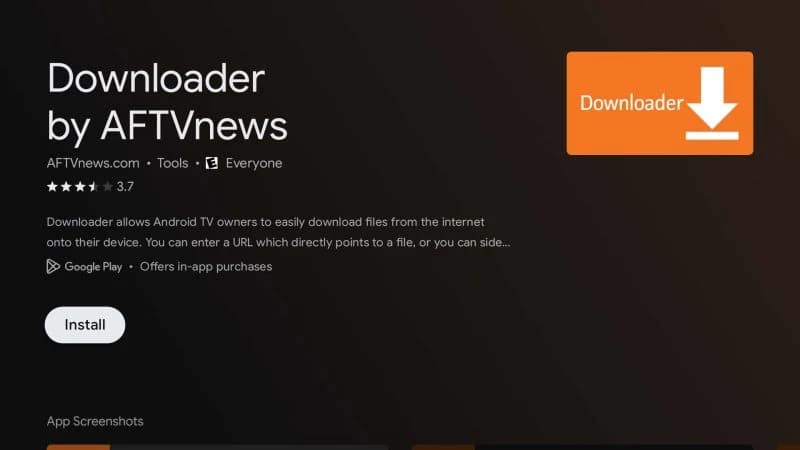
1. Instale o Downloader
Na tela inicial do seu aparelho, busque por "Downloader" na loja de apps e instale. É gratuito.
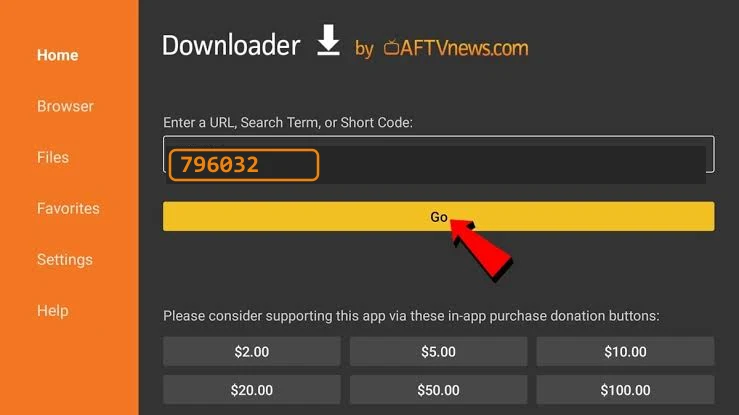
2. Digite o código
Abra o Downloader e digite o código numérico do app WPlay escolhido no campo de URL. Toque em Ir.
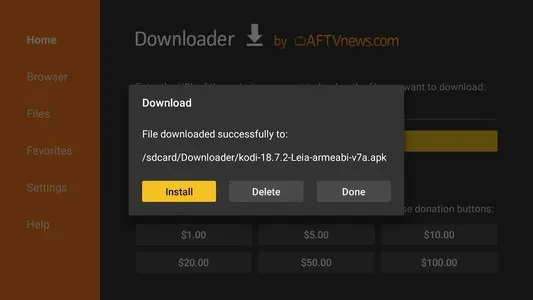
3. Instale e abra
O Downloader baixa o arquivo sozinho e mostra a tela de instalação. Confirme, abra o app e faça login com usuário, senha e URL do servidor.
Qual código eu uso?
Cada app da família WPlay tem o código certo, às vezes com mais de um método (Downloader, ntDown, M7/Loja SSH). A lista completa está na página de apps.
Downloader sumiu da lista de apps autorizados?
Acontece em alguns Fire Stick com Fire OS 7 e 8 mais recentes. É um bug do sistema, não do aparelho, e tem solução. O passo a passo completo está em Como instalar o WPlay no Fire Stick.
Perguntas frequentes
Sim, é um app gratuito, disponível na loja de apps de qualquer Android TV, Fire Stick ou TV Box.
Não. Cada app da família WPlay tem o próprio código, e alguns têm até três métodos diferentes (Downloader, ntDown, M7/Loja SSH). Os códigos certos de cada um estão em Apps do WPlay.
O Downloader mostra a tela de instalação automaticamente assim que o download termina. Se ela fechar sem querer, abra o app de arquivos do seu aparelho e procure na pasta Download.
É um bug conhecido do Fire OS 7 e 8 em alguns Fire Stick, não é defeito do aparelho. O passo a passo pra contornar isso (com o X-plore File Manager) está em Como instalar no Fire Stick.